Ajuda
Olá! Seja bem-vindo ao blinq, seu sistema de contas pessoais. Este guia explica, de forma resumida, como usar o blinq.
Contas Mensais
Clique no botão "Adicionar Conta" para adicionar uma nova conta mensal.
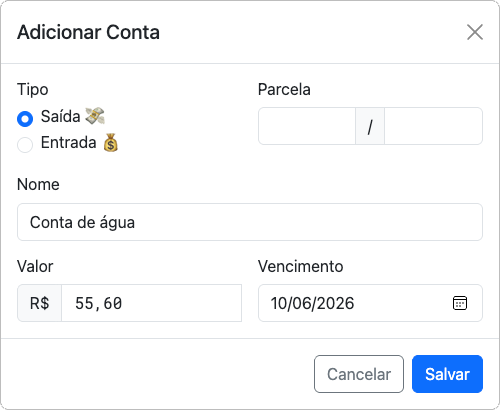
Exemplo: Conta de água, luz, internet, aluguel.
Pode ser uma conta que você recebe, como salário, só marcar como 'entrada'.
Pode ser uma conta parcelada, como um financiamento imobiliário ou um carro, só definir o número de parcelas (ou deixar em branco, caso não seja uma conta parcelada).
Pode ser uma conta que você recebe, como salário, só marcar como 'entrada'.
Pode ser uma conta parcelada, como um financiamento imobiliário ou um carro, só definir o número de parcelas (ou deixar em branco, caso não seja uma conta parcelada).
Clique no botão "Pagar" para marcar uma conta mensal como paga.
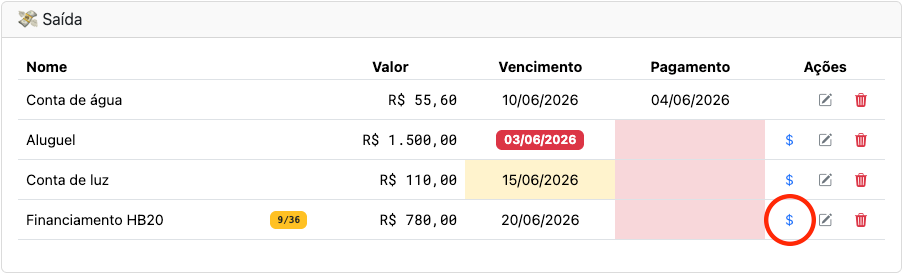
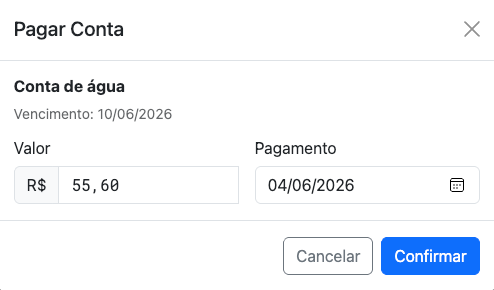
Isso afeta o cálculo do resumo do mês.
Clique no botão "Editar" para alterar ou adicionar mais detalhes a uma conta mensal.
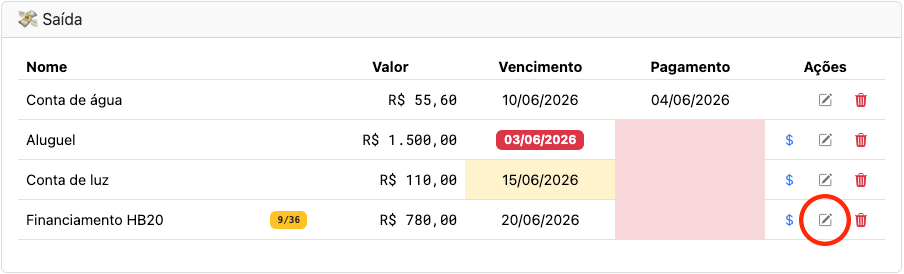
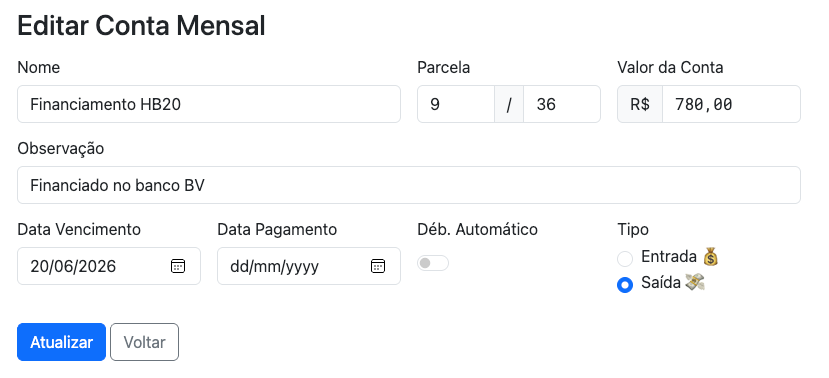
É possível marcar como débito automático, fica com destaque amarelo na tela principal.
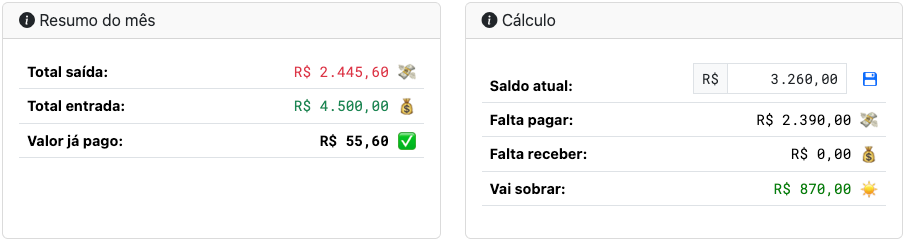
O resumo do mês mostra o saldo atual, as contas a pagar e as contas pagas. O cálculo é feito automaticamente baseado nas contas cadastradas e suas datas de vencimento e pagamento.
O campo "Saldo Atual" é usado apenas para fazer o cálculo de como ficará sua situação após quitar todas as contas. Ele é o saldo do mês e não é propagado para os próximos meses, ou seja, é apenas uma referência e não é obrigatório.
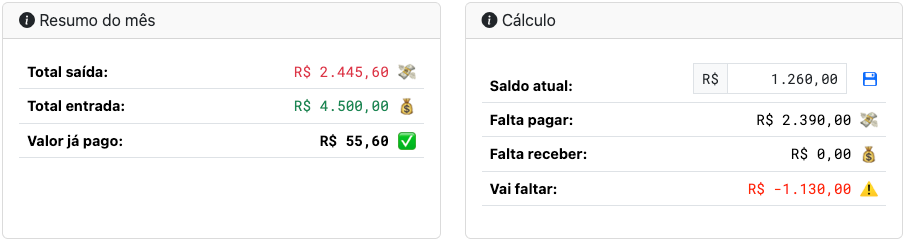
Caso falte dinheiro no final do mês, o cálculo é exibido um pouquinho diferente:
Quando o mês acabar, você pode copiar as contas do mês anterior para o próximo mês. Isso evita ter que adicionar todas as contas novamente.
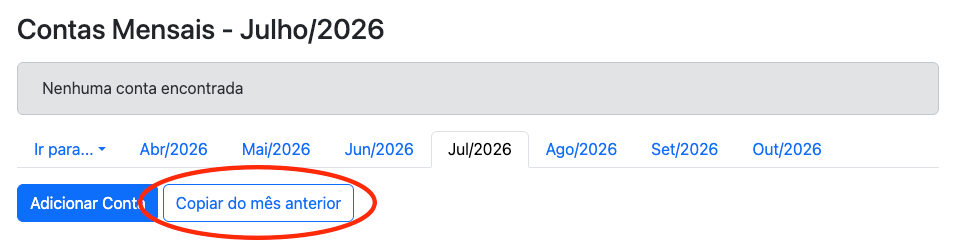
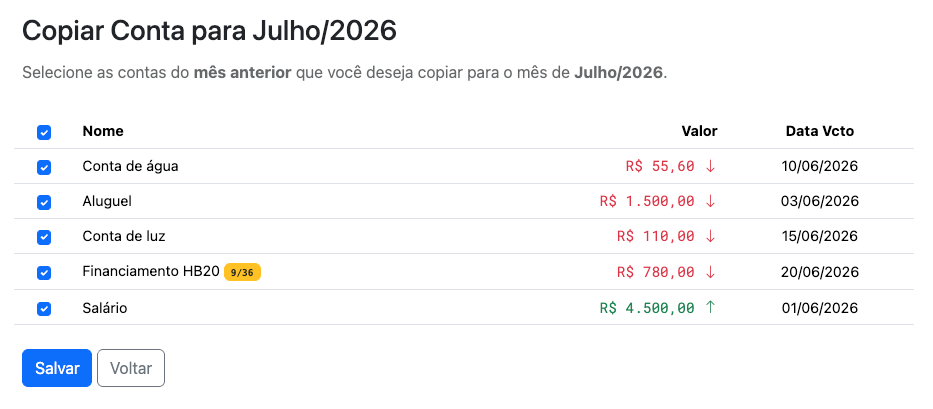
O sistema já incrementa o número da parcela (em contas parceladas) e acerta a data de vencimento para o novo mês.
Login e Cadastro
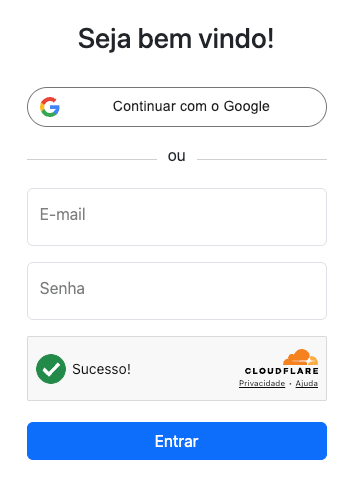
É possível fazer login com sua conta Google, ou com usuário e senha.
Aqui você consegue alterar nome, sobrenome e senha, mesmo que você use a sua conta Google para login. Ou seja, você consegue logar com ambos os métodos.
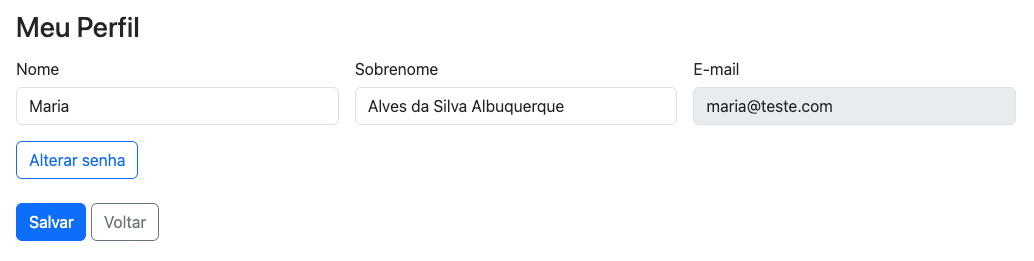
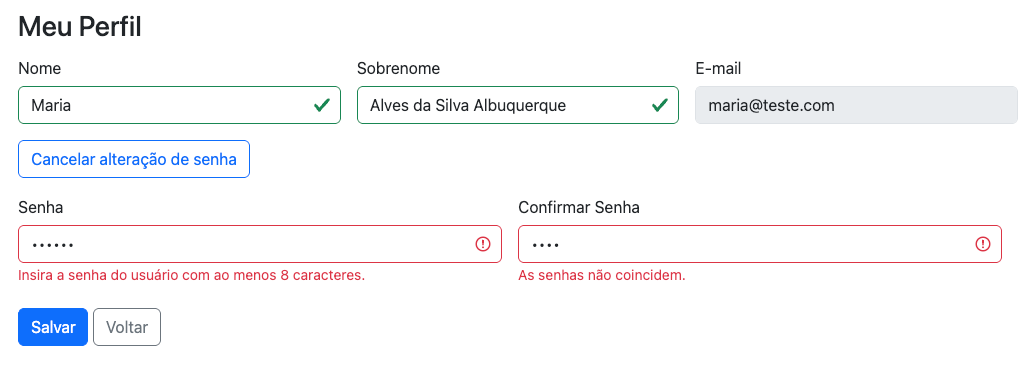
Caso os campos de senha estejam vazios, a senha não será alterada.